|

|
|
画面左上のボックス内から「音色」を黒いコード盤へドラッグすると音色を置くことができます。
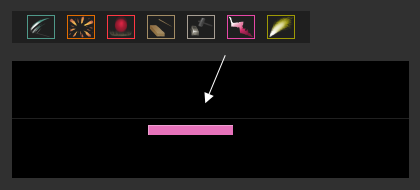
左から
空振り 炸裂音 打音 木 金属 裂音 飛沫音 ( ボリューム リバーブ イコライザ )
これらを合成することで、音を作ります。

音色は 横位置が再生時間 になります。
長さは右端をドラッグすることで変更できます。 ※固定長の物もあります。
縦位置は音の高さではありません。
下から順に合成されるので、エフェクトを挟む時に順番が重要になります。
| [Shift] キー | … 複数選択 複数値セット 音色移動時時間固定 |
| [Ctrl] キー | … 複数選択 複数値セット 音色コピー |
| [Del] キー | … 削除 ※削除は音色を画面下部にドラッグでもできます。 |
が可能です。
右クリックでミュート(合成無し)にできます。
複数選択している時は [Shift] [Ctrl] で一括 On / Off できます。
| ボリューム |
| ボリューム山場 |
| 炸裂分子量 |
| ランダムシード |
| 音域山場 |
| ノイズ |
| 音高 |
| 山場コントラスト |
| 爆音化 |
| 音域 |
| |
| 遅れ |
|
この表の命名はおよその目安です。
必ずしもこの使われ方をするとは限りません。
また、同時に複数存在するものもあります。
「空振り」「裂音」「飛沫音」では、2つの流れが存在するので同じセットグループがあります。
「ランダムシード」はランダム具合を複数のコードで同じにする時に使います。
この値を変えると材質や音の出方が多少変わります。
ほとんど変わらないものもあります。
スライダはスライド中に横位置を変えると細かく変更できます。
マウス右ドラッグでは、初位置を変えずに数値を加減できます。

音色は下から順に合成されるので、エフェクトのかかり方は置く位置で変化します。
・ボリューム調整は範囲指定でかけられますが、開始点や終了点が不自然に途切れることになるので
チェックしながら使用してください。
・リバーブは長さ調整ができます。
開始点は関係なく、存在する音に対して長さ分伸ばします。
・イコライザは常に全体にかかります。
合成ボリュームが大きいと雑音が入ることがありますが、
小さめで合成し、ボリューム調整の全体掛け+爆音化で調節してください。
音色個別にエフェクトを適用してそれぞれを合成したい場合は、一旦wavとして出力した後に読み込んでください。
サンプルでは全てツール内で合成していますが、本来は推奨された方法ではありません。
特定の組み合わせをwavとして出力してから再度読み込むと管理がしやすくなります。
ピッチも変更できるので、バリエーションを増やすことができます。
当ツールはサウンドエフェクトには特化していないので、
外部のサウンドエフェクトツールも併用すれば、さらに多様な製作ができるようになります。
手持ちのwavファイルを読み込んで合成できます。
wavファイルをコード盤にドラッグしてください。
パラメータはメインボリュームのみとなります。
PCMフォーマットであれば読み込むことはできますが、音質劣化を避けるなら他ソフトなどで
「 44100hz 16bit モノラル 」 にしておくことを推奨します。
|
| |
|
画面右上のボタン以外にも、ショートカットキー[A][S] で再生ができます。
※[A]はオール・[S]はソロ
パラメータを変更しながらの即時確認作業となるので、[A][S]の使用を推奨します。
[Enter]でも[A]と同様に再生できます。
再生ボタンは好きな位置に移動させることができます。
|
| |
|
画面右上の 「PloF」 「Wav」 ボタンがファイル出力になります。
何も指定して無い場合は、ツールを起動したフォルダに 「new.wav」 が出力されます。
※ショートカットキー 「W」 でも wavファイル を出力できます。
出力ファイルは常に上書きされます。
拡張子「.mfsa」
プロジェクトファイルは
ツール画面 にドラッグすると、音色パラメータ設定を 新規ロード
コード盤 にドラッグすると、音色パラメータ設定を 追加ロード します。
wavファイルは ロードしたプロジェクトファイルと同じ名前で同じ場所 に出力されます。
プロジェクトファイルではないファイルをドラッグした時は、プロジェクトファイルとみなして名前を取得するので
活用してください。
これは作成途中でプロジェクト名を変更する時にも使えます。
空の「.mfsa」ファイルを作り、ドラッグすることで作成途中のデータを引き継げます。
(中身の無いファイルはロードしないため)
※ただし、コード盤以外にドラッグしないと名前は変わりません。
|
| |
|
sampleフォルダ内にサンプルのプロジェクトファイルがあります。
ツール画面(コード盤以外)にドラッグして新規ロードします。
音の作成とツールは、「絵とペイントソフト」の関係になります。
より良い効果音を作成するために技術が必要になります。
適切に組み立てるとクオリティは上がりますので参考にしてください。
|
| |
|
| 動作確認 | Windows XP / Vista |
| CPU | SSE2対応CPU / SSE2非対応CPUでは「n_sse.zip」を展開して使用してください。 |
| 最低画面サイズ | 800×600 |
| 出力形式 | wavフォーマット PCM 44100hz 16bit モノラル 固定
最大再生時間 10秒 非設定時 2秒 |
| 入力形式 | wavフォーマット PCM 8000~48000hz ※44100hz推奨 |
| 最大合成数 | 64 |
再生最大時間を拡張するためには、「 MaxWav.txt 」をアプリケーションと同じフォルダに作成し、
秒数を入力して保存してください。
通常2秒の初期状態を10秒まで拡張できます。
ただし、全体処理はその分遅くなります。
10秒で音色を最大まで置くと、メモリ使用も128MB程になるので注意してください。
2秒以降のコード盤スクロールは、スクロールバー以外にもスペースキーを押しながらでもできます。
|
| |
|
ファイルの破損やPCの損害などは自己責任のもとで使用してください。
「当ツールで作成したwavファイル」 の著作権は作成者にあります。
音楽・動画・ゲーム・演劇 の創作コンテンツ作成に使用する目的であれば、素材として有償無償問わず使用できます。
ツールを使用した表記も任意で、無くても問題ありません。
当ツール本体の著作権は Rabis Labo にあります。
プログラムを無断で改造・第三者への複製配布を行うことは禁止しています。
|
| |
|
Copyright(c) Rabis Labo. All rights reserved.
|
|
|
